


Microsoft OneNote: Save Notes
4,58.28K Avis
Caractéristiques de l’application
- Version
- 16.0.19929.20122
- Mis à jour le
- Licence
- Free
- Téléchargements
- 1 000 000 000+
- Développeur
- Microsoft Corporation
- Catégories
- Productivité
- Plateforme
- Android, iOS
Captures d’écran
 Analyse par AppCompare
Si vous êtes comme moi, jonglant toujours avec des idées, des listes de tâches et des notes rapides, alors vous serez probablement intéressé par une application qui peut sauver votre vie numérique. Je parle de Microsoft OneNote: Save Notes. J'ai passé un bon moment à explorer tout ce que cette application a à offrir, et laissez-moi vous dire, elle vaut le détour.
Au quotidien, je trouve que le plus utile est de décider à l’avance où chaque type d’information doit aller. Une page pour un compte rendu, une autre pour les idées à reprendre, une section pour les projets en cours : cette petite règle évite que le classeur numérique devienne un simple tiroir fourre-tout. Je garde aussi les titres assez précis pour reconnaître une page sans devoir l’ouvrir, surtout quand je prends une note rapidement entre deux activités.
Un carnet qui suit le rythme d’une journée
Un scénario très concret : le matin, je note les points à aborder pendant une réunion, puis j’ajoute une photo d’un document ou quelques remarques pendant la discussion. Plus tard, je peux compléter la même page avec les décisions prises et les tâches à ne pas oublier. Le fait de réunir ces éléments dans un même espace est plus pratique que de disperser les rappels entre une application de notes, des photos et des messages à moi-même.
Pour les études, je vois également l’intérêt de séparer les cours en sections et de conserver une page par séance. Cela permet de retrouver le fil d’un sujet sans mélanger les annotations avec les notes d’un autre cours. En revanche, si votre besoin principal est simplement de cocher une courte liste de courses, une application de tâches dédiée sera probablement plus directe et demandera moins d’organisation.
Organiser vos pensées sans effort
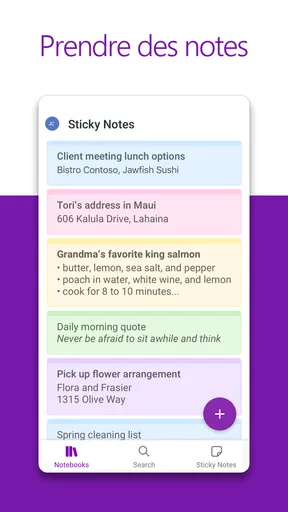
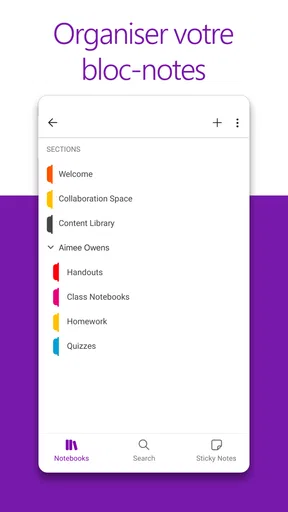
La première chose qui m'a frappé avec OneNote, c'est la facilité avec laquelle je pouvais organiser mes notes. Vous pouvez créer des blocs-notes pour différents aspects de votre vie. Moi, j'ai un bloc-notes pour le travail, un autre pour mes projets personnels et même un pour mes idées de voyage. Chaque bloc-notes peut être subdivisé en sections, et chaque section en pages. C'est comme avoir un classeur numérique, et je dois dire que c'est très satisfaisant pour mon côté perfectionniste.
Cette structure est particulièrement utile quand un projet dure plusieurs semaines : les sections donnent les grands thèmes et les pages accueillent les détails au fil de l’eau. Je conseille toutefois de ne pas créer un bloc-notes pour chaque petite idée. Trop de niveaux rendent la navigation moins évidente, surtout sur un téléphone où l’écran est réduit. Une organisation simple, avec quelques sections bien nommées, tient mieux dans la durée qu’un classement trop ambitieux.
Ce que j'apprécie particulièrement, c'est la possibilité d'ajouter des balises aux notes. Cela facilite la recherche d'informations spécifiques plus tard. Imaginez que vous cherchiez une idée brillante que vous avez notée dans un moment d'inspiration. Avec les balises, vous pouvez la retrouver en un clin d'œil.
À lire avant de choisir

Instagram, la machine à capter l’attention au service de Meta

Zoom Workplace sur mobile : l’appel est simple, le reste se perd dans les menus

UNO!™ : trois minutes pour transformer une pause en duel tactique

Village City Life Building : bâtir un village ne suffit plus

LG ThinQ : une télécommande pratique, mais pas une maison autonome

Moto X3M : des reprises souples, mais une progression parfois floue
Mon conseil est de garder un petit ensemble de balises cohérent, plutôt que d’en inventer une nouvelle à chaque page. Je peux, par exemple, distinguer une idée à développer d’un élément à vérifier, puis revenir sur ces marqueurs pendant une séance de tri. Les balises sont surtout utiles si je les emploie de façon régulière : elles complètent les titres et les sections, mais ne remplacent pas un classement compréhensible.
Fonctionnalités de collaboration
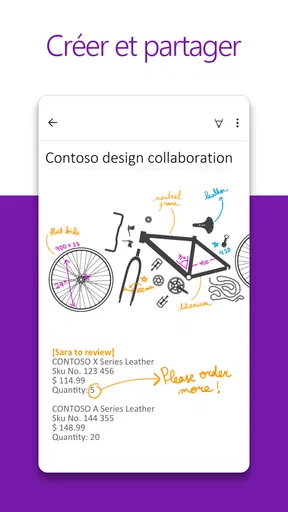
OneNote n'est pas seulement un outil personnel; c'est aussi un excellent moyen de collaborer avec d'autres. Vous pouvez partager vos blocs-notes avec des amis ou des collègues et travailler ensemble en temps réel. Pour moi, cela a été un atout majeur lors de la planification de projets collaboratifs. Plus besoin de se perdre dans une mer de courriels, tout est centralisé et accessible à tous.
Pour un travail collectif, je trouve utile de convenir d’une organisation avant que chacun commence à ajouter du contenu : une section pour les décisions, une autre pour les éléments encore à traiter, par exemple. Sans cette convention, un bloc-notes partagé peut vite devenir difficile à parcourir, même si tout le monde peut y contribuer. Je réserverais aussi les pages communes aux informations réellement utiles au groupe, plutôt que d’y déposer toutes les notes personnelles de chacun.
Il est également possible d'intégrer des documents et des images directement dans vos notes. Vous pouvez même enregistrer des notes vocales, ce qui est super pratique si vous avez besoin de prendre des notes rapides en déplacement.
Ces ajouts rendent les pages plus riches, mais ils demandent un peu de discipline. Si une image sert de référence, j’ajoute quelques mots pour expliquer pourquoi je l’ai conservée ; sinon, quelques semaines plus tard, son contexte peut m’échapper. Pour les notes vocales, je les vois comme un moyen de capter une pensée quand taper n’est pas pratique, pas comme un remplacement systématique d’un résumé écrit que je pourrai relire rapidement.
Accessibilité et synchronisation
Une autre chose que j'adore à propos de OneNote, c'est sa synchronisation fluide entre tous mes appareils. Que je sois sur mon smartphone, ma tablette ou mon ordinateur, mes notes sont toujours à jour. Rien n'est plus frustrant que de devoir chercher une note que vous avez enregistrée ailleurs, et avec OneNote, ce problème est résolu.
Quand je passe d’un appareil à l’autre, je prends l’habitude de vérifier que la page recherchée est bien disponible avant une réunion ou un déplacement important. La synchronisation évite de multiplier les copies manuelles, mais un système fiable dépend aussi de gestes simples : nommer clairement les pages et attendre que les changements soient pris en compte avant de fermer l’application. C’est une précaution utile dès que je travaille sur un document partagé ou que je saisis beaucoup de détails à la suite.
L'application est également accessible hors ligne, ce qui est un plus lorsque vous êtes en déplacement sans connexion Internet. Vous pouvez toujours accéder à vos notes et les modifier, et les mises à jour seront synchronisées dès que vous serez de nouveau en ligne.
Je m’en sers volontiers pour consulter des informations déjà présentes et ajouter des éléments lorsque la connexion manque. Pour un déplacement, je prépare donc à l’avance les pages dont j’aurai besoin, au lieu de supposer que chaque contenu sera immédiatement à portée de main. Une fois de retour en ligne, je laisse le temps aux modifications de se synchroniser avant de reprendre le même travail sur un autre appareil.
Personnalisation et interface utilisateur
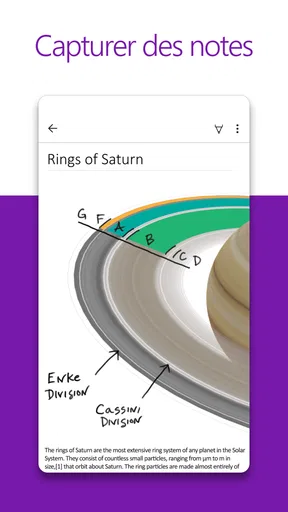
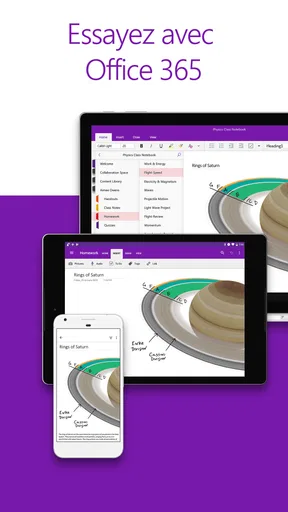
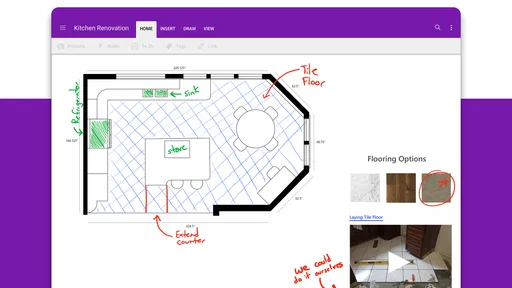
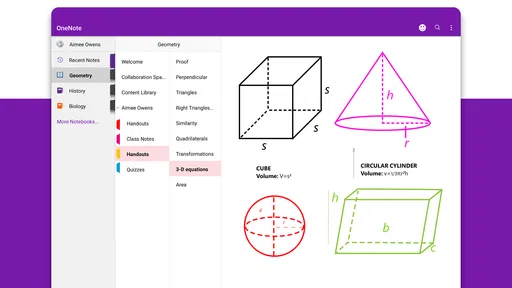
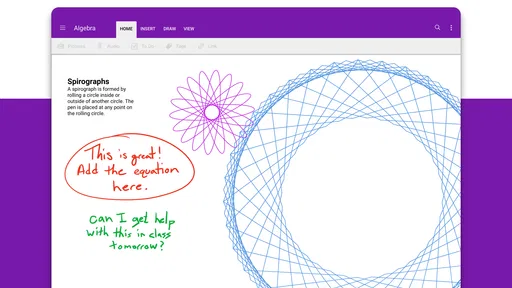
OneNote offre une interface propre et intuitive. J'apprécie particulièrement la possibilité de personnaliser l'apparence de mes notes. Vous pouvez modifier les couleurs, ajouter des dessins à main levée, et même insérer des équations mathématiques. C'est comme avoir un cahier numérique sans les contraintes du papier.
Le dessin à main levée a un intérêt particulier quand une explication se comprend mieux sous forme de schéma que dans un long paragraphe. Je l’utiliserais pour relier des idées, annoter une réflexion ou poser rapidement une formule, puis j’ajouterais un titre ou une courte explication afin que le croquis reste compréhensible plus tard. Les couleurs peuvent aussi servir à distinguer des catégories, à condition de ne pas en faire un code compliqué dont je finirais par oublier le sens.
L'interface utilisateur est conviviale, même pour les novices en technologie. Je n'ai pas eu besoin de passer des heures à comprendre comment tout fonctionnait, ce qui est un gros plus pour moi.
Pour gagner du temps, je m’appuie surtout sur des habitudes plutôt que sur une configuration sophistiquée : ouvrir directement le bloc-notes concerné, créer une page avec un titre explicite et ajouter les détails au même endroit. Sur ordinateur, les raccourcis clavier peuvent accélérer les gestes répétitifs, mais il vaut mieux apprendre seulement ceux qui correspondent à son usage. Sur mobile, la saisie rapide et la navigation tactile prennent davantage de place dans le flux de travail.
Les réglages qui valent un coup d’œil
Avant d’adopter l’application pour des notes importantes, je prendrais quelques minutes pour examiner ses réglages et vérifier que son comportement correspond à mes habitudes. Je prête notamment attention à la façon dont les notes se synchronisent, aux options d’affichage et aux préférences de saisie disponibles sur mon appareil. Les menus peuvent varier selon la version et le système utilisé ; je préfère donc vérifier les choix présents dans ma propre application plutôt que suivre à l’aveugle un guide conçu pour un autre appareil.
Un bon test consiste à créer une page sans enjeu, à la modifier sur le téléphone, puis à la retrouver sur un autre appareil si j’en utilise plusieurs. Cela permet de comprendre concrètement le rythme de synchronisation et la présentation de mes pages. Je peux aussi tester la saisie au clavier, au stylet ou au toucher selon mon matériel, puis conserver la méthode la plus confortable au lieu d’essayer de tout utiliser à la fois.
Les limites à connaître avant d’en faire son outil principal
La liberté d’organiser une page est une force, mais elle peut aussi rendre les notes moins uniformes. Si je déplace des éléments, combine des images et du texte, ou laisse plusieurs personnes modifier le même espace, je dois accorder davantage d’attention à la lisibilité. Pour une base de données très structurée, avec des champs identiques et des filtres précis, un outil conçu pour gérer des tableaux ou des tâches peut être plus adapté qu’un carnet souple.
La comparaison avec les applications de notes les plus simples est assez nette : celles-ci conviennent mieux à une pensée rapide que je veux retrouver sans réfléchir, tandis que OneNote prend son avantage quand je veux conserver un sujet dans son contexte et le développer sur plusieurs pages. Face à un gestionnaire de tâches, il offre davantage d’espace pour expliquer une idée, mais il ne remplace pas à lui seul le suivi rigoureux d’échéances et de responsabilités. Je le choisirais donc selon la nature du travail, pas parce qu’une seule application devrait tout faire.
Pour une personne qui cherche principalement un bloc-notes rapide, ou qui n’a pas envie d’entretenir une structure de sections et de pages, l’expérience peut sembler plus lourde que nécessaire. À l’inverse, les étudiants, les professionnels qui préparent des réunions et les personnes qui rassemblent textes, documents et idées autour de projets distincts peuvent tirer parti de cette organisation. Microsoft OneNote, développé par Microsoft Corporation, est une application de productivité gratuite ; elle affiche une moyenne de 4,5 sur environ 1,5 million de notes, et compte plus d’un milliard d’installations. Sa classification PEGI 3 indique qu’elle convient à un très large public.
Quelques réflexions finales
En bref, Microsoft OneNote: Save Notes est une application polyvalente qui mérite sa place sur votre smartphone ou tablette. Que vous soyez un étudiant, un professionnel ou simplement quelqu'un qui aime garder ses pensées organisées, cette application a quelque chose à offrir. C'est comme avoir un assistant personnel numérique à portée de main.
La version actuelle, 16.0.19929.20122, s’inscrit dans une application lancée le 7 février 2012, et son intérêt dépend surtout de la manière dont on s’en sert au quotidien. Je ne la choisirais pas pour remplacer chaque outil de mon téléphone, mais plutôt comme espace de référence où mes notes peuvent prendre forme et rester regroupées. Avec une structure légère, quelques balises employées régulièrement et des habitudes de saisie adaptées à chaque appareil, elle devient nettement plus agréable à utiliser.
Je recommande vivement de l'essayer. Vous pourriez être surpris de voir à quel point elle peut simplifier votre vie quotidienne. Alors, qu'attendez-vous ? Plongez dans l'univers de OneNote et commencez à organiser votre monde dès aujourd'hui !
Avantages
- Intégration fluide avec Microsoft 365.
- Synchronisation multi-appareils efficace.
- Interface utilisateur intuitive et claire.
- Fonctionnalités de collaboration en temps réel.
- Support des notes multimédia variées.
Inconvénients
- Consommation de batterie élevée.
- Peut être complexe pour les nouveaux.
- Fonctionnalités limitées hors ligne.
- Personnalisation des modèles restreinte.
- Dépendance à un compte Microsoft.
FAQ sur Microsoft OneNote: Save Notes
Qu'est-ce que Microsoft OneNote et à quoi sert-il ?
Microsoft OneNote est une application de prise de notes qui permet aux utilisateurs de capturer des idées, organiser des informations et collaborer avec d'autres. Vous pouvez créer des blocs-notes pour rassembler du texte, des dessins, des images et des fichiers audio, et y accéder depuis n'importe quel appareil grâce à la synchronisation cloud.
Puis-je utiliser Microsoft OneNote sans connexion Internet ?
Oui, Microsoft OneNote offre la possibilité de travailler hors ligne. Vous pouvez accéder à vos notes et les modifier sans connexion Internet. Les modifications seront automatiquement synchronisées dès que votre appareil se reconnectera au réseau, assurant ainsi que vos données sont toujours à jour.
Est-ce que Microsoft OneNote est gratuit ?
Microsoft OneNote est disponible gratuitement pour tous les utilisateurs. Cependant, certaines fonctionnalités avancées peuvent nécessiter un abonnement à Microsoft 365. Les fonctionnalités de base suffisent pour la plupart des utilisateurs, offrant une expérience riche sans frais supplémentaires.
Comment puis-je organiser mes notes dans OneNote ?
OneNote permet une organisation flexible des notes grâce à des blocs-notes, des sections et des pages. Vous pouvez créer plusieurs blocs-notes pour différents projets ou sujets, ajouter des sections pour organiser les sous-thèmes, et utiliser des pages pour détailler vos notes. Cela facilite une organisation claire et personnalisée.
Est-il possible de collaborer avec d'autres personnes sur OneNote ?
Oui, Microsoft OneNote permet la collaboration en temps réel avec d'autres utilisateurs. Vous pouvez partager un bloc-notes avec des collègues, des amis ou des membres de votre famille, leur permettant de visualiser et d'éditer les notes simultanément. C'est un outil parfait pour les projets collaboratifs.


